
همانطور که پیشتر در پست معرفی و دانلود راینو 9 (نسخه بتا) پیشبینی کرده بودیم، نسخه نهایی و پایدار این نرمافزار پیش از آغاز سال جدید میلادی منتشر شد و اکنون به همراه آموزش نصب و فعالسازی از طریق همین پست در اختیار شماست. در نسخههای قبلی همیشه تلاش میکردیم تنها آخرین بهروزرسانی پایدار راینو را برای دانلود قرار دهیم. اما این موضوع گاهی باعث سردرگمی برخی کاربران میشد؛ بهطوری که تنها با توجه به شماره نسخه (و بدون در نظر گرفتن تفاوت نسخه پایدار و کاندیدای انتشار)، سراغ دانلود نسخه جدیدتر از سایتهای متفرقه میرفتند. به همین دلیل، تصمیم گرفتیم در این پست هر دو نوع بهروزرسانی را قرار دهیم تا با آگاهی از تفاوت آنها، گزینه مناسب نیاز خود را انتخاب و دانلود کنید.
تفاوت Service Release و Service Release Candidate چیست؟
- Service Release (نسخه پایدار – پیشنهادی): بهروزرسانی رسمی و کاملاً آزمایششده راینو است که بیشترین ثبات را برای کارهای روزمره و پروژههای واقعی دارد. پیشنهاد ما برای تقریباً تمام کاربران، دانلود و استفاده از همین نسخه است.
- Service Release Candidate (کاندیدای انتشار): نسخه پیشنمایشی از بهروزرسانی بعدی است که معمولاً بهصورت هفتگی برای تست نهایی منتشر میشود. این نسخه جدیدترین اصلاحات را زودتر دریافت میکند، اما ممکن است همچنان باگهای جزئی یا ناپایداریهایی داشته باشد. نصب آن تنها زمانی توصیه میشود که در نسخه پایدار با خطای خاصی روبهرو شده باشید و بخواهید زودتر به اصلاحیه آن دسترسی پیدا کنید.
در حال حاضر آخرین نسخه پایدار راینو 9 نسخه 9.1.26315.13001 (تاریخ انتشار: 2026-11-11 برابر با 20 آبان 1405) و آخرین نسخه کاندیدای انتشار راینو 9 نسخه 9.2.26328.07001 (تاریخ انتشار: 2026-11-24 برابر با 3 آذر 1405) است که هر دو از انتهای همین پست قابل دانلود هستند. این پست با انتشار هر نسخه جدید بروزرسانی میشود و همواره میتوانید آخرین نسخه راینو 9 را از همین جا دانلود کنید.
آموزش نصب و فعالسازی راینو 9
در صورتی که شما بروزرسانیهای قبلی راینو 9 را از قبل روی کامپیوترتان داشته باشید، نیاز به حذف آن نیست و بروزرسانی جدید پس از نصب به صورت خودکار جایگزین آن خواهد شد. همچنین در صورتی که یکبار فرایند فعالسازی را روی یکی از بروزرسانیهای راینو 9 به درستی انجام داده باشید با نصب بروزرسانی جدید، نیازی به فعالسازی دوباره نیست.
پیش از نصب راینو 9، لازم است پیشنیازهای آن (از جمله ASP.NET Core Runtime 10 و Microsoft Edge WebView2 Runtime) روی کامپیوتر شما نصب شوند. بسته به دسترسی سیستم به اینترنت، میتوانید از یکی از دو روش زیر استفاده کنید:
- نصب آنلاین (پیشنهادی): کافی است هنگام نصب راینو به اینترنت متصل باشید تا برنامه نصب، تمام پیشنیازهای لازم را بهصورت خودکار دانلود و نصب کند.
- نصب آفلاین: اگر قصد نصب راینو 9 را روی سیستمی بدون اینترنت دارید، فایل فشرده پیشنیازها را از انتهای همین پست دانلود کنید. درون این فایل، پوشهای به نام redist وجود دارد. آن را طوری از حالت فشرده خارج کنید که پوشه redist و فایل نصب راینو 9 کنار هم (در یک پوشه) قرار بگیرند؛ به این ترتیب، برنامه نصب تمام پیشنیازها را بهصورت خودکار از همان پوشه نصب میکند. در غیر این صورت، باید پیش از نصب راینو، تمام فایلهای داخل پوشه redist را بهصورت دستی نصب کنید.
روی فایل rhino_9.1.26315.13001.exe دوبار کلیک کنید تا اجرا شود. در پنجرهای که باز میشود روی دکمه Install Now کلیک کنید و صبر کنید تا فرآیند نصب کامل شود. در پایان روی دکمه Close کلیک کنید. نصب راینو 9 به همین راحتی بود! اما بعد از نصب برای استفاده از نرم افزار لازم است که فعال شود. (با توجه به اینکه امکان خرید قانونی لایسنس در ایران وجود ندارد)
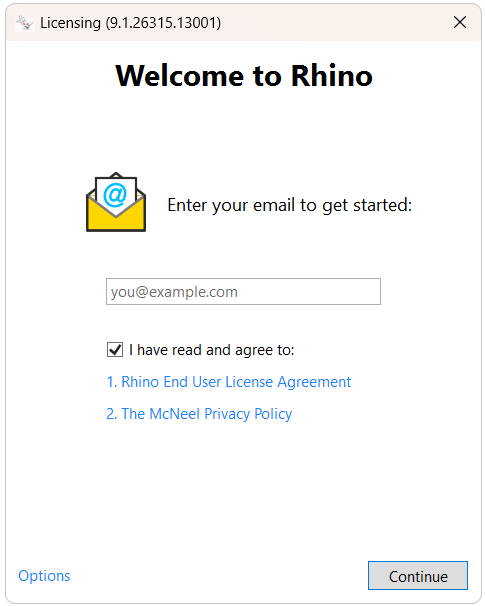
برای فعالسازی راینو 9 پیش از هر چیز اتصال کامپیوتر خود به اینترنت را قطع کنید. (قبل از قطع کردن اینترنت مطمئن شوید که فایلهای لازم برای فعالسازی راینو 9 را دانلود کردهاید) نرمافزار Rhino 9 را از منوی استارت یا دسکتاپ اجرا کنید. پنجرهای مانند تصویر زیر باز میشود که از شما میخواهد آدرس ایمیل خود را وارد کنید. یک آدرس ایمیل وارد کنید (نیاز نیست یک ایمیل واقعی باشد!) و گزینه I have read and agree… را علامت زده و روی دکمه Continue کلیک کنید.
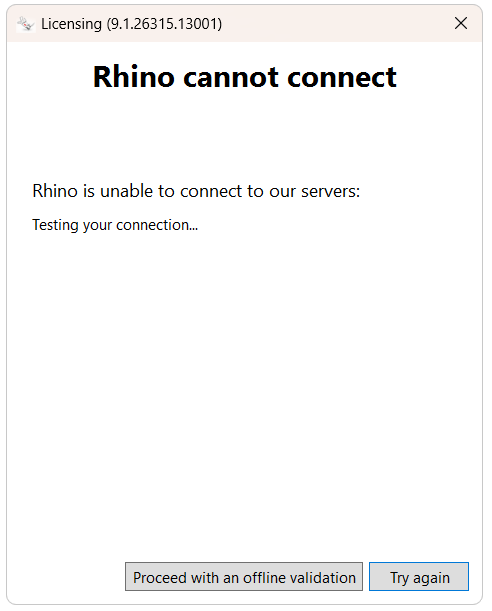
با کلیک روی دکمه Continue پنجره دیگری مانند تصویر زیر نمایان میشود. در این پنجره گفته میشود که راینو امکان اتصال به اینترنت و تایید لایسنس شما را ندارد. (چون خودمان قبلا اتصال کامپیوتر به اینترنت را قطع کردهایم!) روی دکمه Proceed with an offline validation کلیک کنید تا بتوانید فرایند فعالسازی را به صورت آفلاین ادامه دهید. در صورتی که این دکمه را نمیبینید روی دکمه Try again کلیک کنید. ممکن است لازم باشد چندین بار این کار را انجام دهید تا دکمه Proceed with an offline validation نمایان شود.
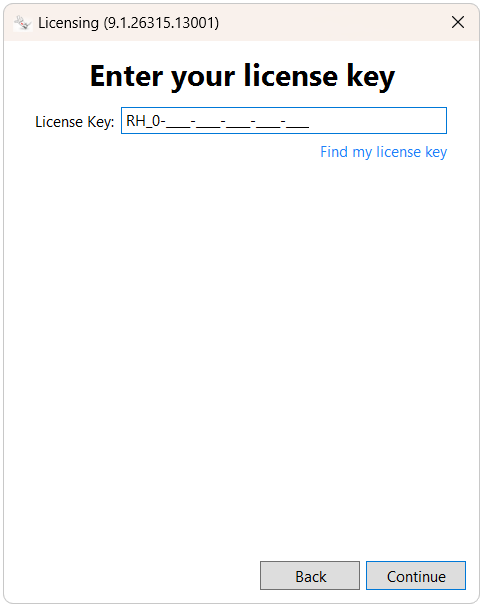
در پنجره جدید از شما خواسته میشود Lisence key نرمافزار را وارد کنید. در صورتی که نرمافزار را به صورت قانونی خریداری کرده باشید (یا از نسخه آزمایشی قانونی استفاده کنید) در این قسمت باید لایسنس دریافت شده از سایت را وارد کنید. اما با توجه به عدم امکان خرید قانونی از ایران، ناچار باید از ابزارهای ایجاد کلید لایسنس (Key Generator یا به اختصار KeyGen) استفاده کنیم.
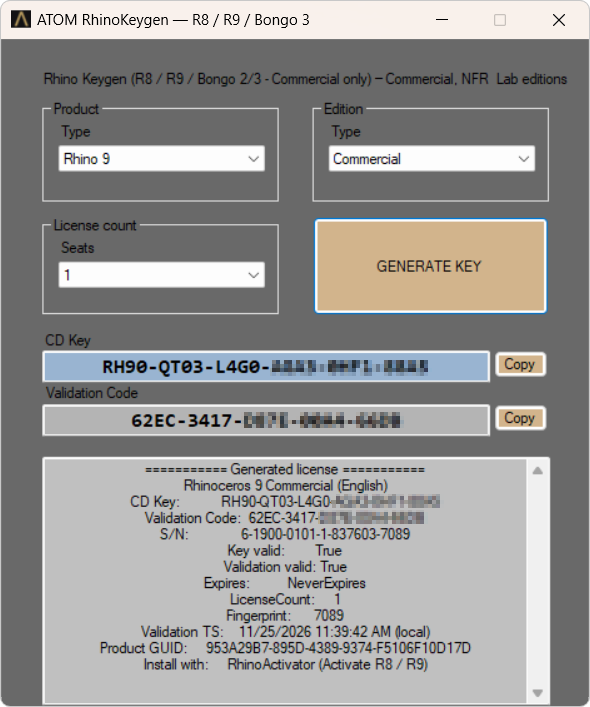
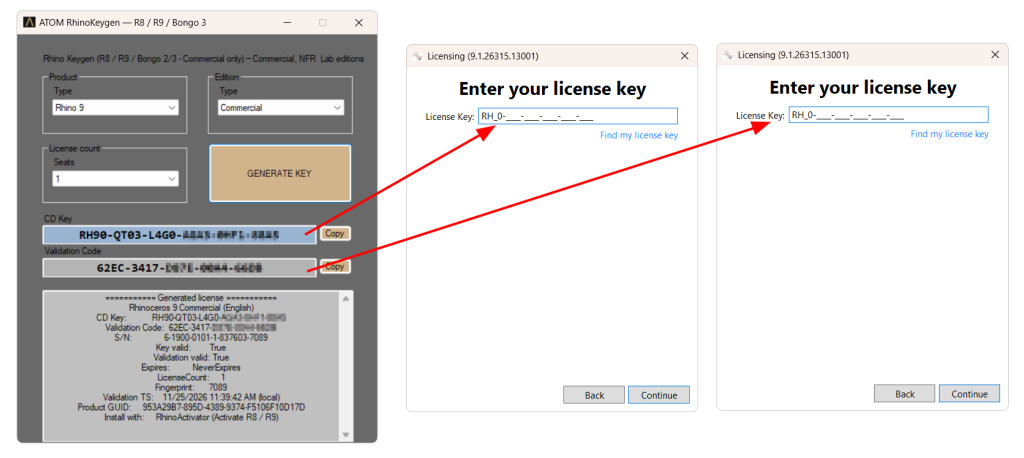
برای ایجاد کلید لایسنس، فایل Rhino9_Keygen.exe را باز کنید. در این پنجره یک CD Key و یک Activation Code به شما نشان داده میشود. هر بار که روی دکمه Generate Key کلیک کنید دو کد جدید تولید میشوند. کد نوشته شده در قسمت CD Key را به طور کامل کپی کنید (با فشردن کلیدهای Ctrl+C از صفحه کلید یا کلیک روی دکمه copy کنار این کادر) و در پنجره فعالسازی راینو که در تصویر بالا میبینید بچسبانید. (Ctrl+V)
پس از وارد کردن Lisence Key دوباره روی دکمه Continue کلیک کنید تا پنجره بعدی باز شود. در این پنجره کلید لایسنس وارد شده و همچنین نام و آیدی دستگاه شما نمایش داده میشود. روی کلید Continue کلیک کنید.
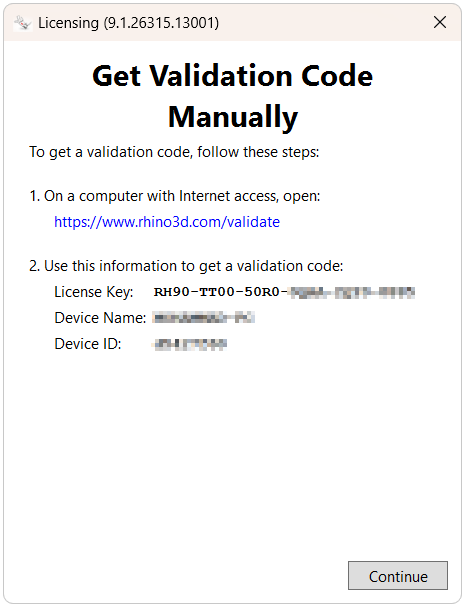
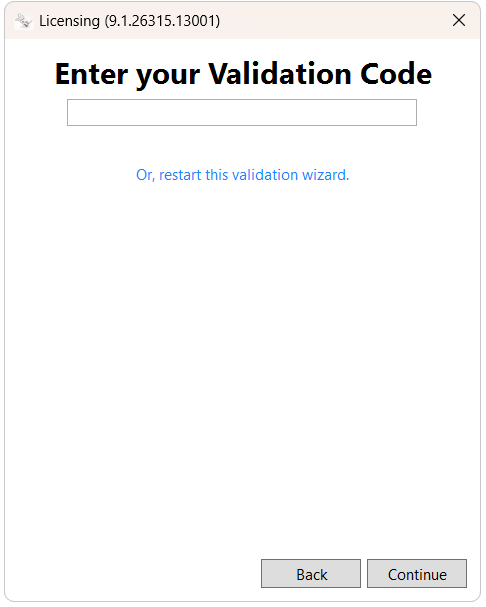
در پنجره جدید از شما خواسته میشود کد اعتبارسنجی (Validation key) را وارد کنید. کد نوشته شده در قسمت Activation Code در نرمافزار KeyGen را کپی کرده و در این قسمت بچسبانید و باز هم روی دکمه Continue کلیک کنید.
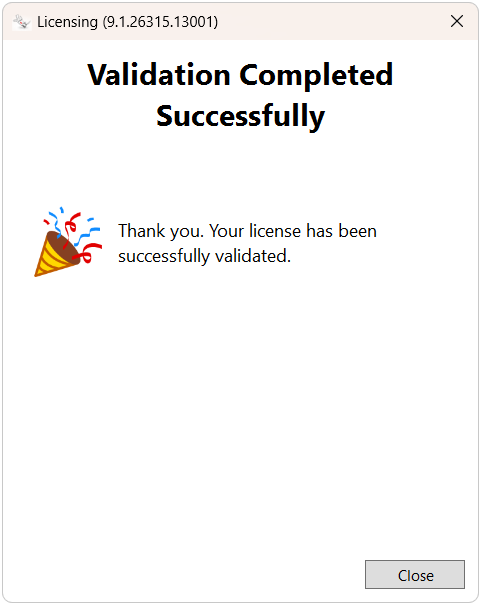
در صورتی که مراحل فوق را به درستی انجام داده باشید پنجرهای مانند تصویر زیر نمایان میشود که در آن گفته شده است اعتبارسنجی لایسنس شما با موفقیت انجام شد! اگر این پینجره را دیدید فرآیند فعالسازی با موفقیت انجام شده است و راینو9 در کامپیوتر شما قابل استفاده است. در غیر این صورت میتوانید مشکل خود را در بخش دیدگاههای همین پست و یا در گروه پرسش و پاسخ تلگرام با ما در میان بگذارید.
نحوه دریافت کلید لایسنس و کد اعتبارسنجی از نرمافزار KeyGen و محل وارد کردن آن در پنجره فعالسازی راینو را به صورت خلاصه در تصویر زیر میتوانید مشاهده کنید.
با انجام درست این مراحل شما راینو 9 را فعالسازی کردهاید.، اما پیش از آنکه دوباره اتصال کامپیوتر خود به اینترنت را برقرار کنید لازم است دسترسی راینو را به اینترنت محدود کنید تا امکان اینکه به سرورهای آنلاین مکنیل متصل شود و لایسنس شما را اعتبارسنجی کند وجود نداشته باشد. برای این کار کافی است روی فایل Internet_Blocker.cmd کلیک راست کرده و گزینه Run as administrator را انتخاب نمایید تا دسترسیهای راینو به اینترنت را محدود کند. به خاطر داشته باشید که با توجه به قطع کردن دسترسی راینو به اینترنت، تمام قسمتهای آنلاین راینو (از جمله قسمت Help نرمافزار) کار نخواهد کرد. برای استفاده از Help راینو به صورت آفلاین میتوانید فایل Help آفلاین راینو را نیز از انتهای همین پست دانلود و نصب کنید.
- این نسخه فقط روی ویندوز 10 و 11 نصب میشود.
- این پست همواره بروز رسانی میشود و آخرین نسخه موجود برای دانلود قرار داده میشود.
- سوالات خود را در بخش دیدگاههای همین پست و یا در بخش رفع اشکال راینو (از منوی بالای سایت) مطرح کنید.
دانلود آخرین بروزرسانی پایدار راینو 9 (Rhino 9.1.26315.13001)
تاریخ انتشار: 2026-11-11 برابر با 20 آبان 1405
حجم تقریبی فایل: 742 مگابایت
دانلود کاندیدای بروزرسانی بعدی راینو 9 (Rhino 9.2.26328.07001)
تاریخ انتشار: 2026-11-24 برابر با 3 آذر 1405
حجم تقریبی فایل: 742 مگابایت
دانلود پیشنیازهای نصب راینو 9 به صورت آفلاین
حجم تقریبی فایل فشرده: 235 مگابایت
دانلود پیشنیازهای نصب راینو 9دانلود کرک راینو 9
رمز فایل فشرده: rhino5.ir (با توجه به اینکه فایلهای کرک توسط بسیاری از آنتیویروسها به عنوان بدافزار شناسایی شده و حذف میشوند، روی فایل فشرده رمز گذاشته شده تا آنتیویروس قبل از اکسترکت کردن امکان اسکن محتوای آن را نداشته باشد)
دانلود فایلهای کرک راینو 9 به تنهاییدانلود Help آفلاین راینو 9
دانلود فایل نصب راهنما (Help) آفلاین راینو 9
حجم تقریبی فایل: 419 مگابایت
