
حدود یک سال پیش در یک جلسه زنده آنلاین آموزشی، در مورد روشهای استفاده از هوش مصنوعی در راینو و گرسهاپر صحبت کردیم. (ویدیوی ضبط شده اون جلسه رو میتونید رو یوتیوب ببینید.) اما ابزارهای هوش مصنوعی از اون موقع خیلی پیشرفت کردند و تکنولوژیهای جدیدی معرفی شدند که کار رو خیلی راحتتر و سریعتر کردند. این شد که تصمیم گرفتم تو این پست با توجه به ابزارها و امکانات جدید هوش مصنوعی، دوباره نگاهی به این موضوع داشته باشیم.
تو این پست میخوام درباره یه تکنولوژی جدید باهاتون صحبت کنم که بدون شک میتونه آینده مدلسازی پارامتریک و کار با نرمافزارهای سهبعدی رو متحول کنه. حتماً تا الان خیلیهاتون از مدلهای هوش مصنوعی برای ایدهپردازی، برطرف کردن خطاها یا حتی نوشتن اسکریپتهای پایتون و سیشارپ کمک گرفتید؛ اما این روش استفاده از هوش مصنوعی محدودیتهای خاص خودش رو داره. مثل اینه که شما برای مدلسازی با راینو دارید از یه متخصص کمک میگیرید، ولی اون متخصص از شما دوره و فقط میتونید باهاش چت کنید و از این طریق راهنماییتون کنه. در واقع تو این روش مدل هوش مصنوعی به شما میگه چه کاری انجام بدید و این خود شما هستید که باید انجامش بدید. چقدر خوب میشد اگه هوش مصنوعی میتونست مستقیم به راینو وصل بشه وخودش فایل راینو رو بخونه و دسترسی داشته باشه که کاری رو که ازش میخواید مستقیم تو راینو (و گرسهاپر) انجام بده.
این جوری دیگه نیاز نیست شما نقش واسطه رو بین راینو و مدل هوش مصنوعی بازی کنید. برای هوش مصنوعی شرایط و خواستهتون رو توضیح بدید و اون تحلیل کنه و راهحل پیشنهاد بده. در واقع دیگه هوش مصنوعی میشه دستیار شما و مثل اینه که شما یه کاربر حرفهای راینو استخدام کردین و هر دستوری بهش بدین براتون تو راینو اجرا میکنه. برای نمونه میتونید بهش بگید:
- یه مکعب طول ضلع ده سانتیمتر و به مرکز مبداء مختصات ایجاد کن.
- یه انگشتر ساده با سایز 56 و به ضخامت دو و نیم میلیمتر مدل کن که اگه با طلای 18 عیار بسازمش وزنش 7 گرم بشه.
- فایلی رو که تو پنجره راینو بازه لایهبندی کن، برای هر لایه اسم مناسب بذار و بهش متریال بده.
- برجهای دوقلوی Absolute کانادا رو به صورت پارامتریک در گرسهاپر مدلسازی کن، به طوری که بتونم با پارامترهای ورودی ارتفاع برجها، تعداد طبقات و شکل سطح مقطع برجها رو تغییر بدم.
- صندلیای که تو عکس ضمیمه شده میبینی رو، تو راینو با دقت مدلسازی کن. اندازهها طبق اندازههای متعارف یک صندلی استاندارد باشه و متریالها هم طبق عکس مرجع باشه.
خبر خوب این که همه اینها (و حتی بیشتر از اینها) حالا کاملا شدنی و عملی هستن! با معرفی Rhino MCP Platform این رویا دیگه تبدیل به واقعیت شده.

اصلاً MCP چیه؟
تا همین چند وقت پیش (یعنی تا اواسط سال ۲۰۲۴)، نهایت کاری که میتونستیم با هوش مصنوعی بکنیم این بود که تو یه صفحه چت باهاش حرف بزنیم. همینطور که پیشتر اشاره شد، اون موقع هوش مصنوعی تو یه جعبه متنی حبس بود! مثلا بهش میگفتیم فلان اسکریپت رو برای فلان کامپوننت بنویس، اونم متن کد رو بهمون میداد و ما باید دستی کپیش میکردیم و تو راینو اجراش میکردیم.
اما از اواخر سال ۲۰۲۴ و اوایل ۲۰۲۵، با معرفی تکنولوژیهایی مثل Computer Use (توسط OpenAI) و همین پروتکل انقلابی MCP (که در ابتدا توسط شرکت Anthropic برای مدلهای کلاود توسعه داده شد)، بازی کلاً عوض شد. مدلهای هوش مصنوعی توانایی این رو پیدا کردند که از محیط چت خارج بشند و مستقیماً با ابزارها، فایلها و نرمافزارهای روی کامپیوترمون ارتباط بدون واسطه برقرار کنند. به زبان خیلی ساده برای اینکه مدل هوش مصنوعی بتونه به یه نرمافزار متصل بشه و با اون تعامل داشته باشه، نیازه از طریق یه درگاه این اتصال برقرار بشه. تا پیش از ظهور MCP استانداردی برای این کار وجود نداشت و هر شرکت، روش و کدهای خاص خودش رو برای این کار داشت. اما حالا پروتکل MCP به عنوان یه استاندارد برای اتصال مدلهای هوش مصنوعی به سایر نرمافزارها و محیطهای خارجی پدیرفته شده. میتونید مقایسه کنید با USB type-C که به صورت یه استاندارد برای اتصال دستگاههای مختلف به همدیگه در اومده، در حالی که تا پیش از اون هر شرکت و هر دستگاهی از یه نوع پورت استفاده میکرد.
اتصال هوش مصنوعی به راینو و گرسهاپر با MCP
برای راینو MCP های زیادی توسط افراد و شرکتهای مختلف توسعه داده شده، ولی بهترین گزینه همون MCP رسمی خود مکنیل هست که توسط تیم توسعه دهنده خود راینو توسعه داده شده و تو ادامه این پست نحوه استفاده از اون رو با هم مرور میکنیم. با استفاده از Rhino MCP Platform میتونید مدلهای مختلف هوش مصنوعی از جمله Claude Desktop، GitHub Copilot، OpenAI Codex، Gemini CLI و حتی مدلهای هوش مصنوعی که به صورت لوکال روی کامپیوتر خودتون نصب میشه و نیازی به اینترنت نداره (مثل Ollama) رو به راینو متصل کنید تا بتونند مستقیم وظایفی رو که ازشون میخواید تو راینو و گرسهاپر انجام بدند. تو این آموزش نحوه کار با Claude Desktop رو بررسی میکنیم که از بقیه مدلها سادهتر و دمدستتره. پس بریم که تو کمتر از ده دقیقه این کارو باهم انجام بدیم. 😎
قدم اول: نصب Rhino MCP Platform روی راینو
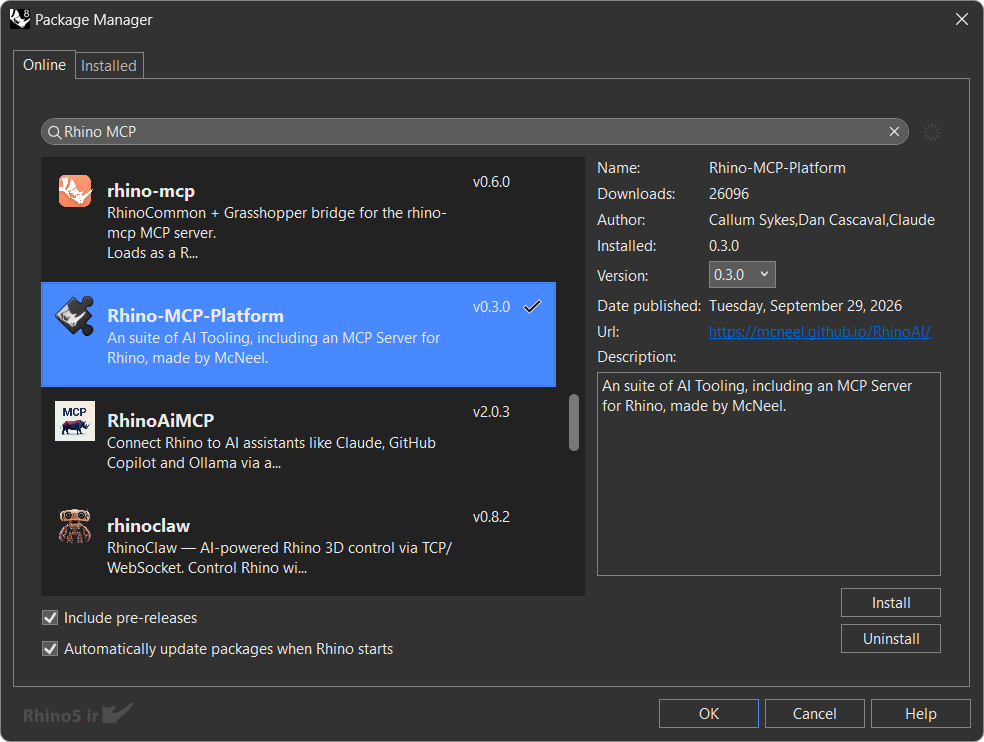
فرقی نداره از کدوم مدل هوش مصنوعی میخواید استفاده کنید، در هر صورت لازمه که اول افزونه MCP رسمی راینو رو نصب کنید. برای این کار باید از ابزار PackageManager راینو استفاده کنید. راینو 8 رو باز کنید و دستور PackageManager رو در خط فرمان وارد کنید تا پنجرهای به همین نام باز بشه. تو نوار جستجوی بالای این پنجره عبارت Rhino MCP رو جستجو کنید و از لیست افزونههای پیدا شده، Rhino-MCP-Platform رو انتخاب کنید. از اونجا که موارد مشابه زیادی تو مخزن افزونههای راینو وجود داره حتما به اسم کامل و آیکن افزونه رسمی دقت کنید تا به اشتباه چیز دیگهای نصب نکنید.
⚠️ با توجه به اینکه در ایران به دلیل تحریمها امکان خرید لایسنس راینو وجود نداره و تقریبا همه داریم از نسخه کرک شده راینو استفاده میکنیم، ممکنه در فرایند کرک کردن نرمافزار دسترسی نسخه راینوی نصب شده رو کامپیوتر شما به اینترنت محدود شده باشه و بنابرین امکان نصب پلاگینها از طریق PackageManager براتون فراهم نباشه. در این صورت میتونید از ابزار مبتنی بر خط فرمان Yak استفاده کنید. (آموزش نصب پلاگینهای راینو و گرسهاپر با استفاده از Yak تو این ویدیو به صورت کامل توضیح داده شده.) اگه قبلا Yak رو راهاندازی کردید فقط کافیه کد زیر رو کپی کنید و اگه کاربر ویندوز هستید تو Command Prompt یا PowerShell و اگه کاربر Mac هستید تو Terminal بچسبونید و اینتر بزنید تا افزونه شروع کنه به نصب شدن.
yak install rhino-mcp-platformبعد از اتمام مراحل نصب، برای اینکه مطمئن بشید افزونه به درستی روی راینوی شما نصب شده، راینو رو باز کنید و دستور MCPConnect رو تو خط فرمان وارد کنید. اگه پنجره Connect Rhino to your AI Agent باز شد، یعنی تا اینجای کار همه چی درست انجام شده. پس میتونیم بریم سراغ قدم بعدی.
قدم دوم: نصب Claude Desktop
حالا باید نسخه دسکتاپ هوش مصنوعی کلاود رو روی کامپیوترتون نصب کنید. متاسفانه دانلود و نصب این نرمافزار با آیپی ایران کمی دردسر داره! اگه از ویپیان استفاده میکنید یا خارج از ایران هستید، میتونید به سادگی وارد سایت رسمی Claude بشید و تو همون صفحه اول روی گزینه Download desktop app کلیک کنید تا فایل Claude Setup.exe با حجم حدود 7 مگابایت دانلود بشه و بعد اجراش کنید تا فرایند نصب شروع بشه. دقت داشته باشید که این فایل بعد از اجرا شروع به دانلود فایلهای لازم میکنه، بنابرین لازمه که در طول فرایند نصب هم اتصالتون به اینترنت (با آیپی غیرایرانی) برقرار باشه. اما در صورتی که به ویپیان با سرعت مناسب دسترسی ندارید میتونید از لینک زیر فایل نصب آفلاین Claude Desktop رو دانلود کنید.
دانلود نصب کننده آفلاین Claude Desktop برای ویندوز
دانلود Claude Desktop Offline Installerحجم تقریبی: 2.07 گیگابایت
سیستم عامل: ویندوز 10 و 11
بعد از اینکه نصب با موفقیت انجام شد، Claude رو از منوی استارت ویندوز باز کنید و اگه هنوز حساب کاربری ندارید، یه حساب کاربری بسازید و وارد بشید. ساختن حساب کاربری Claude رایگانه و فقط با داشتن یه ایمیل (و البته ویپیان 😒) میتونید یه حساب کاربری بسازید. هرچند برای کارهای خیلی پیچیده و با محاسبات سنگین داشتن اشتراک پرو پیشنهاد میشه، ولی دستکم برای شروع کار، اشتراک رایگان کلاود هم کارتون رو به خوبی راه میندازه.
قدم سوم: نصب افزونهConnector برای Claude
آخرین مرحله برای اتصال مدل هوش مصنوعی Claude به راینو و گرسهاپر اینه که افزونه Connector روی اپلیکیشن دسکتاپ Cluade نصب بشه. برای انجام این کار:
- اول فایل connector.mcpb رو دانلود کنید.
- نرمافزار Cluade رو باز کنید و از منوی File گزینه Settings رو انتخاب کنید. (, + Ctrl)
- از قسمت Extensions روی Advanced settings کلیک کنید.
- روی Install Extension کلیک کنید و فایل connector.mcpb رو که قبلا دانلود کرده بودید انتخاب کنید.
- روی Install کلیک کنید تا نصب انجام بشه.
اگه تا اینجا تمام مراحل رو با من قدم به قدم انجام دادید و تو هیچ مرحلهای مشکلی پیش نیومده، تبریک میگم. شما الان میتونید به Claude دستور بدیذ که تو راینو براتون تسک مورد نظرتون رو انجام بده. از لایهبندی و ساخت متریال گرفته تا مدلسازی سهبعدی بر اساس یک تصویر یا ساخت مدلهای سهبعدی پارامتریک تو گرسهاپر.

برای اطمیمنان از اینکه تمام مراحل به درستی انجام شده، Claude رو باز کنید و یه پرامپت ساده بهش بدید. مثلا بنویسید یه کره به قطر ده سانتیمتر تو راینو ترسیم کن. چند لحظه صبر کنید. اگه این کار رو انجام داد یعنی همه چی سر جاشه. اگه نه یعنی یه جای مسیر رو اشتباه رفتیم. در این صورت میتونید زیر همین پست تو قسمت دیدگاهها و یا تو گروه پرسش و پاسخ راینو در تلگرام، مشکلتون رو مطرح کنید تا باهم برطرفش کنیم. 🙂
چند نمونه واقعی
در ادامه دوتا مدل، که یکی با خود راینو و دیگری با گرسهاپر توسط هوش مصنوعی کلاود با روشی که بالاتر توضیح داده شد ساخته شده رو بررسی میکنیم. در مثال اول از کلاود خواستم یک Definantion گرسهاپر برام ایجاد کنه که خروجیش برجهای Absolute بشه و پارامترهایی رو هم به صورت Number Slider برای تغییر ارتفاع برجها، تعداد طبقات و همینطور فرم برجها در نظر بگیره. گرچه میتونید پرامپت مورد نظرتون رو به راحتی به زبان فارسی و با هر ادبیاتی که راحتتر هستید بنویسید، اما تجربه نشون داده که مخصوصا تو کارهای تخصصی، نوشتن پرامپت به زبان انگلیسی نتیجه بهتری میده. پرامپت استفاده شده برای این طرح دقیقا این بوده:
Create a Grasshopper definition that outputs the Absolute Towers. Include parameters to change the tower's height, the number of floors, and the form of the towers so that I can manually change them later using number sliders.و خروجی اون رو هم میتونید تو تصویر زیر ببینید:
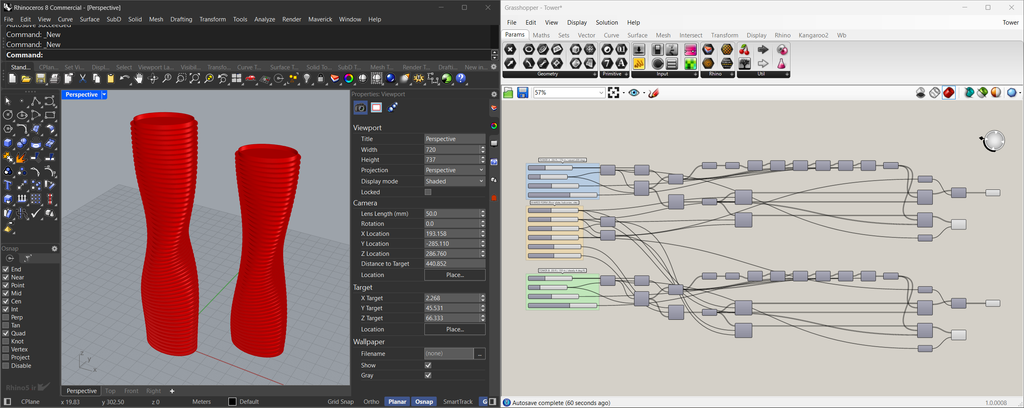
اگه مایلید با دقت و جزییات بیشتری نتیجه رو بررسی کنید، میتونید فایل گرسهاپر ساخته شده رو از اینجا دانلود کنید:
📎Absolute_World_Towers.gh
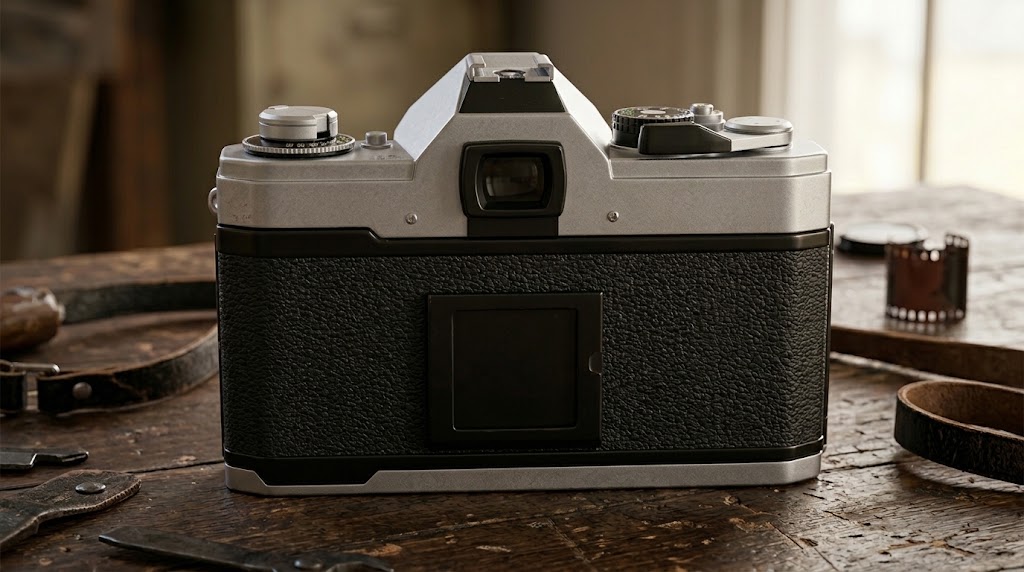
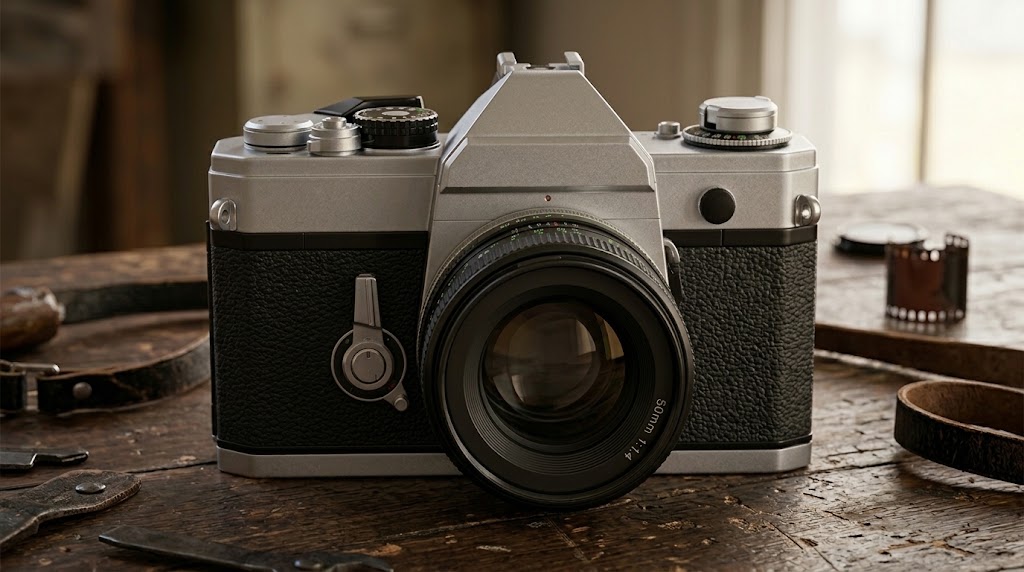
در مثال بعدی اول تصاویر و اطلاعات دوربین Leica M Edition 70 رو بهش دادم و ازش خواستم با دقت و با تمام جزییات با رعایت تناسبات تو راینو مدلسازیش کنه. اما گویا مدلهای هوش مصنوعی بعضا حساسیت بالایی روی حق کپی دارند (که کاملا هم به جا و درسته) و در نهایت این کار رو انجام نداد. 🥲 بنابرین بجای استفاده از تصاویر یک محصول واقعی، از هوش مصنوعی Gemini خواستم با الهام از مدلهای کلاسیک دوربینهای Canon یه دوربین برام طراحی کنه و عکسش رو از نماهای مختلف بسازه. بعد از اون عکسها رو به Claude دادم و ازش خواستم اون رو برام تو راینو مدلسازی سهبعدی کنه. در ادامه میتونید تصاویر ساخته شده با Gemini که به عنوان ورودی به Claude داده شده و همینطور مدل سهبعدی ساخته شده توسط Claude رو ببینید.
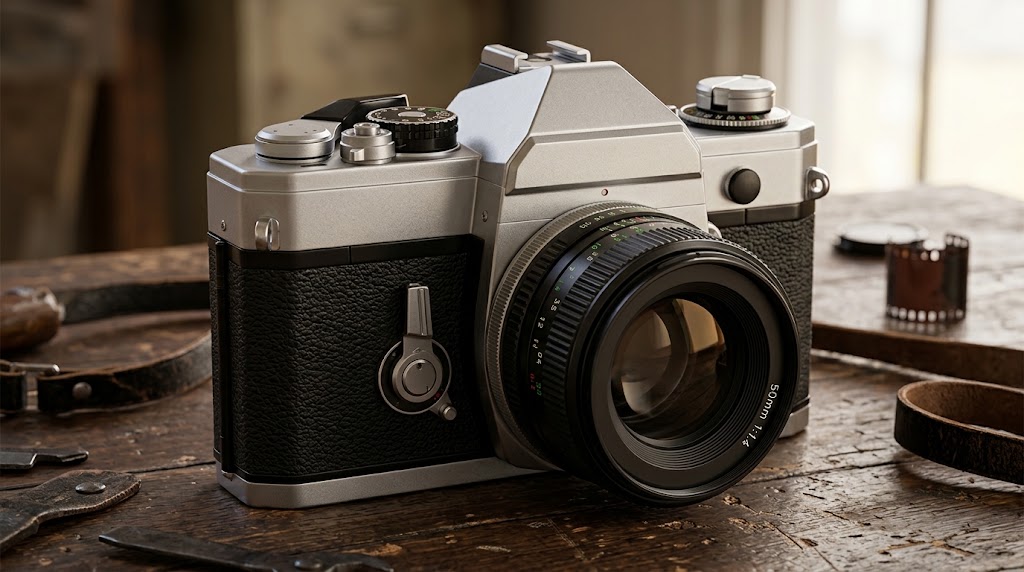
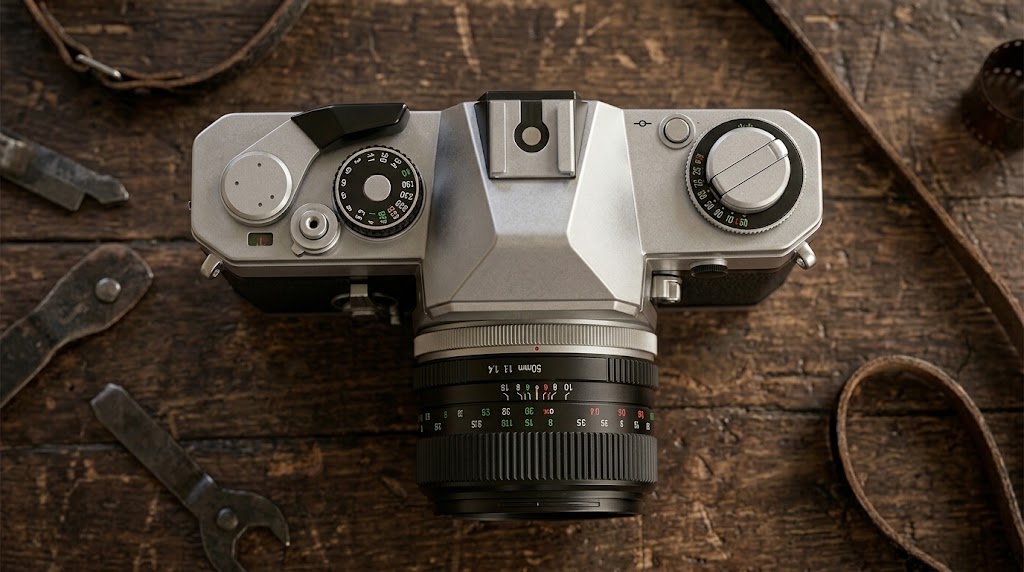
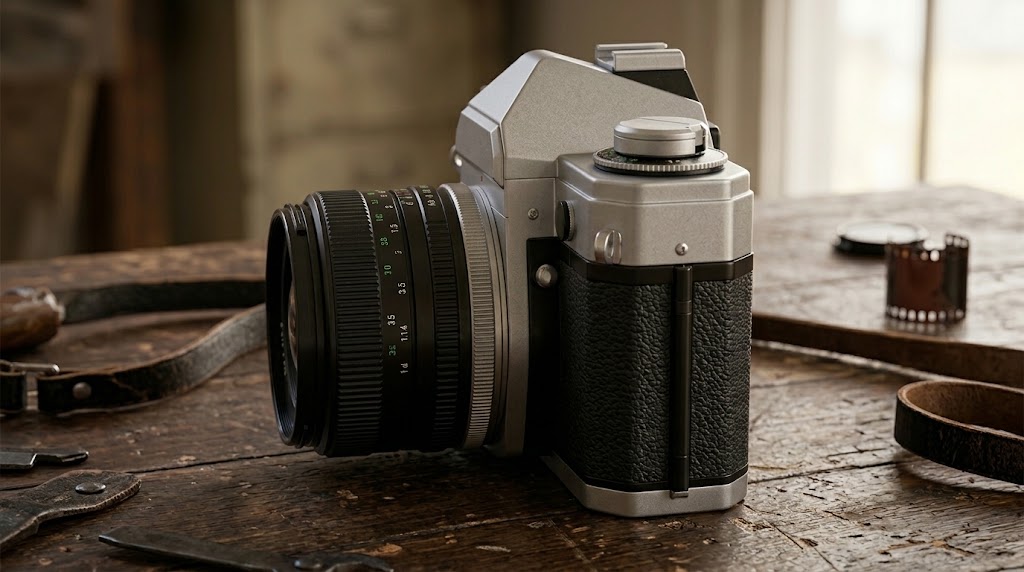
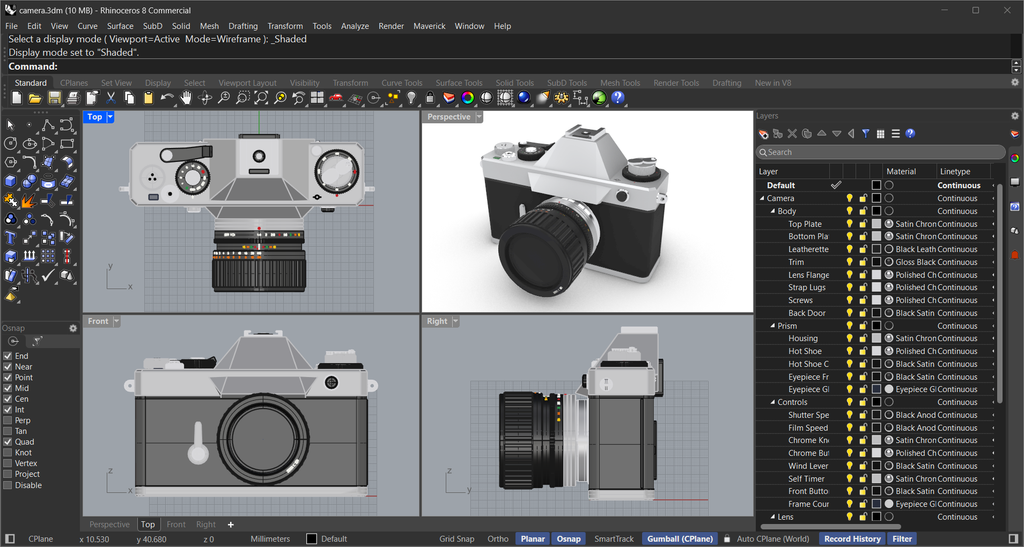
پرامپت استفاده شده برای تولید مدل سهبعدی دوربین براساس تصاویر:
Based on the provided reference images, create a highly accurate 3D model of this camera with precise proportions, capturing every mechanical, decorative, and functional detail visible. Organize into layers and create appropriate materials for each part according to the image.همینطور که در تصویر پیداست دوربین رو با جزییات قابل توجهی مدلسازی کرده و با جزییات کامل لایه بندی کرده (به پنل لایهها نگاه کنید) و به هر قسمت متریال داده. فایل راینو رو میتونید از لینک زیر دانلود کنید.
📎Camera.rar
امیدوارم این آموزش همونقدر که برای من هیجانانگیز بود، شما رو هم سر ذوق آورده باشه و به کارتون بیاد. خیلی دوست دارم اگه شما هم این آموزش رو دنبال کردید و ازش در عمل استفاده کردید، نتیجه کارتون رو ببینم. 🤩
