در طول فرایند مدلسازی سهبعدی با راینو، خیلی وقتها به جای ایجاد آبجکتهای جدید – مثلاً ترسیم کروهای جدید با دستورهایی مثل Curve و Polyline یا ایجاد سطوح جدید با دستورهای Sweep2، NetworkSrf و… – لازم میشه آبجکتهایی رو که از قبل ایجاد کردیم، تغییر بدیم. این تغییرات گاهی برای ساختن نسخههای جدید از مدل موجود انجام میشه؛ مثلاً ممکنه شما یه انگشتر طراحی کرده باشید و بخواید با کمی تغییر شکل، چند تا نسخه مختلف با وزنهای متفاوت از اون انگشتر بسازید. گاهی هم خودش بخشی از مسیر طراحیه؛ مثلاً موقع طراحی و مدلسازی یه فرم ارگانیک مفهومی معماری، ممکنه بارها لازم بشه فرمتون رو تغییر بدید و بازنگری کنید تا بالاخره به فرم مورد نظرتون برسید.
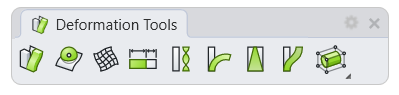
راینو ابزارها و تکنیکهای متنوعی برای تغییر شکل آبجکتها در اختیار طراح قرار میده که بعضی از اونها روی تمام انواع آبجکتها (شامل Curve، Surface، Polysurface، Mesh و SubD و…) قابل اجرا هستن و بعضی هم فقط برای نوع خاصی از آبجکتها طراحی شدن. برای نمونه، بیشتر ابزارهای نوارابزار Deformation Tools مثل Flow، Stretch، Twist، CageEdit و Bend روی همه انواع هندسهها قابل اجرا هستن، اما دستور SoftEditCrv فقط روی کروها کار میکنه و دستور SoftEditSrf فقط روی سطوح.
تو این پست با روش Point Editing – که با تغییر مستقیم نقاط کنترل آبجکتها باعث تغییر شکل اونها میشه – آشنا میشیم و چند تا ابزار مرتبط با این روش رو باهم بررسی میکنیم. در پایان هم مفصل به دستور SoftTransform در نسخه جدید راینو یعنی Rhino 9 WIP میپردازیم. پس تا آخر این نوشته با من همراه باشید که نکات بهدردبخوری در انتظارتونه! 😎
ویرایش با نقاط کنترل (Point Editing)
همونطور که پیشتر اشاره شد یکی از قدرتمندترین و انعطافپذیرترین روشهای تغییر شکل آبجکتها در راینو، Point Editing یا ویرایش به وسیله نقاط هست. تو این روش، به جای اینکه کل آبجکت رو با دستورات Transform تغییر بدید، مستقیماً نقاطی که مربوط به بخش مورد نظر از آبجکت هستن رو تغییر میدید تا فرم آبجکت دقیقاً به شکل دلخواهتون دربیاد.
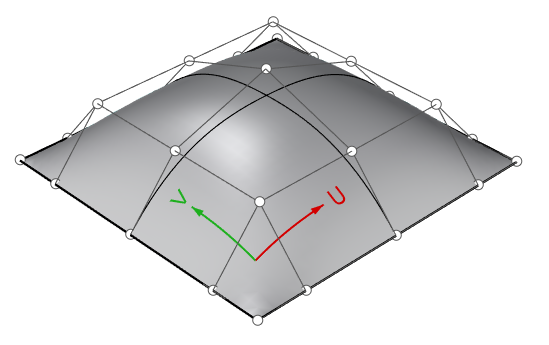
اصلیترین نوع نقاط که برای ویرایش شکل آبجکتها تو راینو استفاده میشه نقاط کنترل (Control Points) هستن. تو راینو فقط کروها و سرفیسها نقاط کنترل دارن. در مورد مش و سابدی، نقاط کنترل در واقع همون رأسها (Vertice) هستن که کاربردی مشابه نقاط کنترل کروها و سرفیسها دارن. این نقاط رو میتونید با دستور PointsOn یا با فشار دادن کلید F10 از صفحهکلید روشن کنید. علاوه بر نقاط کنترل انواع دیگهای از نقاط هم برای تغییر شکل آبجکتها وجود دارن، مثل Edit point در مورد کروها که با دستور EditPtOn روشن میشه و Solid Pointها که در مورد Polysurfaceها کاربرد داره و با دستور SolidPtOn روشن میشه. حواستون باشه نقاط سالید برای ویرایش Polysurfaceهایی با فرمهای پیچیده و تعداد سطوح زیاد خیلی کاربردی نیستن. همه این انواع مختلف نقاط رو میتونید با ابزارهایی مثل Gumball یا با Drag کردن تغییر بدید، اما برای تغییرات نرمتر، ابزارهای دیگهای مثل SoftTransform و SoftMove وارد بازی میشن که کمی بعدتر باهاشون آشنا میشیم.
برای تغییر شکل نرم کروها و سرفیسها علاوه جابجایی مستقیم نقاط کنترل، میتونید به ترتیب از دستورهای SoftEditCrv و SoftEditSrf هم استفاده کنید. هر چند این دوتا دستور هم در واقع تو پشت صحنه دارن همون نقاط کنترل رو جابجا میکنن، اما در مورد کروها و سرفیسهایی که نقاط کنترل زیادی دارن این دو دستور با کاهش تدریجی تأثیر کمک میکنن که بتونید به صورت نرم شکل رو تغییر بدید. به این صورت که نقطه انتخاب شده بیشترین میزان جابجایی رو داره و نقاط بعدی هرچه دورتر باشن کمتر جابجا میشن و نقاطی که خارج از محدوده تعیین شده هستن هیچ تغییری نمیکنن. این دامنه تاثیر با گزینه Distance از خط فرمان تعیین میشه.
دستور SoftMove
در کنار دوتا دستور SoftEditCrv و SoftEditSrf دستور دیگهای که برای جابجایی نقاط کنترل با کاهش تدریجی تأثیر کاربرد داره دستور SoftMove هست. این دستور سه تا گزینه داره: Point، Curve و Surface. با انتخاب گزینه Point میتونید یکی از نقاط کنترل رو انتخاب کنید و جابجا کنید، با انتخاب گزینه Curve تمام نقاطی که کرو از روی اونها میگذره جابجا میشن و با انتخاب گزینه Surface تمام نقاطی که با سطح انتخاب شده همپوشانی دارن تحت تاثیر قرار میگیرن.
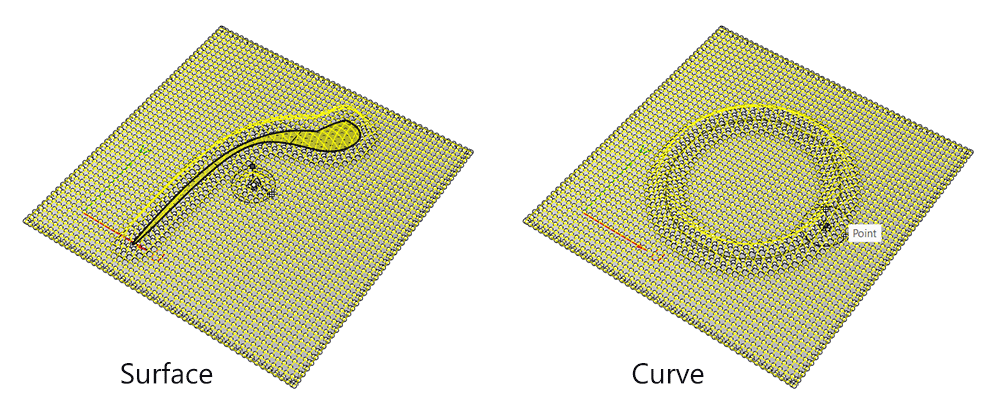
از هر کدوم از سه گزینه این دستور که استفاده کنید، اول از شما خواسته میشه یه دایره ترسیم کنید که شعاع تاثیر جابجایی رو مشخص میکنه و بعد بهش ارتفاع بدید. تا قبل از تایید نهایی، همچنان میتونید شعاع تاثیر، ارتفاع و نحوه کاهش تدریجی تاثیر (Falloff) رو تغییر بدید. تو این شکل با کشیدن دایره درونی (۱) نحوه کاهش تدریجی تاثیر رو میتونید کنترل کنید. با کشیدن دایره بیرونی (۲) شعاع تاثیر رو میتونید تغییر بدید و با کشیدن نقطه (۳) به سمت بالا و پایین بیشترین میزان تاثیر رو میتونید تعیین کنید. در واقع با تنظیم این سه گزینه شما دارید شکل کرو (۴) رو تغییر میدید.
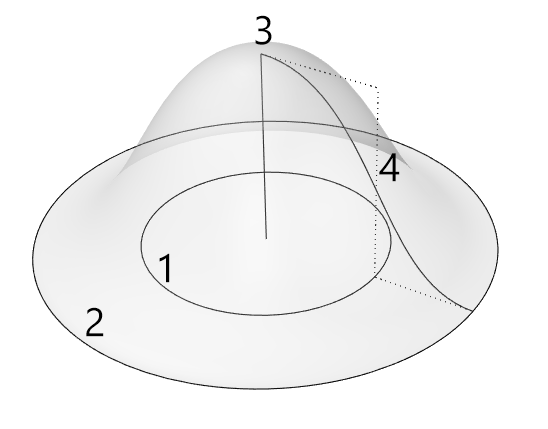
حالا بسته به این که گزینه Curve یا Surface رو انتخاب کرده باشید تمام نقاطی که به منحنی یا سطح انتخاب شده نزدیک باشن به اندازه بیشترین ارتفاع تعیین شده جابجا میشن و نقاطی که از منحنی یا از لبههای سطح انتخاب شده دورتر باشن، بسته به فاصلهشون با توجه به تنظیمات کاهش تدریجی تاثیر (تصویر بالا) رفته رفته کمتر ارتفاع میگیرن. نقاطی هم که فاصلهشون با منحنی یا لبههای سطح بیشتر از شعاع تاثیر باشه هیچ تغییری نمیکنن.
دستور SoftTransform برای تغییر شکل نرم
دستور SoftMove هرچند ابزار خیلی بهدردبخور و کاربردیایه، ولی فقط برای جابجایی (Move) نرم نقاط کنترل کاربرد داره و برای تغییر شکلهایی مثل Rotate و Scale کاربرد نداره. تو نسخه ۷ راینو در کنار ابزارهای مدلسازی سابدی، قابلیت جدیدی به نام SoftTransform معرفی شد که فقط روی آبجکتهای سابدی کار میکرد. به این ترتیب که اگر این قابلیت رو فعال میکردید، بسته به شعاع تاثیر تعیین شده، هر قسمتی از آبجکت سابدی رو که با ابزارهای مختلف تغییر بدید یا حتی با گامبال جابجا کنید یا بچرخونید و بزرگ و کوچیک کنید، اطرافش هم تحت تاثیرش تغییر میکردن. اینجوری عملا تغییر اعمال شده روی آبجکت سابدی بصورت نرم و تدریجی تاثیرش از بین میرفت و باعث میشد یه تغییر شکل نرم و ارگانیک داشته باشید، نه یه تغییر ناگهانی و موضعی. این ابزار تو مدلسازی سابدی (مخصوصا زمانی که تعداد فیسهای سابدی زیاد باشه) خیلی کاربردیه، اما تا نسخه ۸ فقط برای آبجکتهای سابدی قابل استفاده بود.
تو نسخه ۹ راینو (که البته هنوز در حال توسعهست و نسخه نهاییش منتشر نشده) ابزار SoftTransform خیلی پیشرفتهتر و حرفهایتر شد و برای انواع مختلف آبجکتها از جمله Curve، Surface، Mesh، SubD و… قابل استفاده شد. در ادامه به توضیح کامل SoftTransform تو راینو ۹ میپردازیم.
با وارد کردن دستور SoftTransform تو خط فرمان پنلی به همین نام باز میشه که تمام تنظیمات دستور از طریق همین پنل در دسترس هستن. برای فعال کردن این قابلیت کافیه گزینه Enabled رو از پنل Soft Transform علامت بزنید.
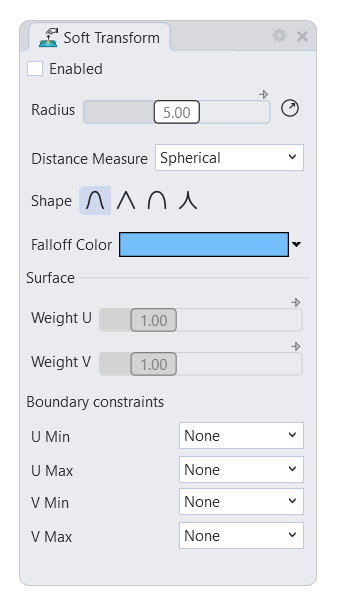
بعد از فعال کردن این گزینه هر نقطهای از هر آبجکتی رو که جابجا کنید روی نقاط مجاورش هم تاثیر میذاره. پس حواستون باشه فقط زمانی که لازمه این گزینه فعال باشه. برای تعیین دامنه تاثیر، از گزینه Radius استفاده کنید. اگر این گزینه برای مثال روی عدد ۵ تنظیم شده باشه، معنیش اینه که تمام نقاطی که فاصلهشون با نقطه انتخاب شده کمتر از ۵ واحد باشه تحت تاثیر خواهند بود. تو نسخه ۹ محدوده تاثیر روی شکل انتخاب شده بصورت پیشفرض با رنگ آبی مشخص میشه. (این رنگ رو میتونید از قسمت Falloff Color تغییر بدید) هرچه رنگ یه قسمت پررنگتر باشه، معنیش اینه که موقع تغییر شکل اون قسمت بیشتر تغییر میکنه و قسمتهای کمرنگتر کمتر تغییر میکنن.
تو قسمت Distance Measure دوتا گزینه وجود داره که اولی (Spherocal) برای همه انواع آبجکتها قابل استفادهست و به این معنیه که نقاط تو همه جهات هرچه فاصلهشون بیشتر میشه تغییر شکل کمتری داشته باشن. گزینه دوم اما فقط در مورد سرفیسها معنی پیدا میکنه. زمانی که گزینه Along Object روانتخاب کنید میتونید وزن دامنه تاثیر تو راستای U و V سطح رو به طور مستقل با زبونههای Weight U و Weight V مشخص کنید. همین طور گزینههای Boundry Constraints هم فقط در مورد سطوح کاربرد دارن و برای حفظ راستای لبههای سطح استفاده میشن. اگر این گزینهها روی None تنظیم شده باشن یعنی لبههای سطوح آزادانه میتونن تغییر کنن (اگه تو شعاع تاثیر باشن) اما اگر به عنوان مثال گزینه U Min رو روی حالت G1 تنظیم کنید به این معناست که راستای سرفیس در قسمت منتهی به لبهها دستکم امتداد G0 رو نسبت به حالت قبل تغییر حفظ کنه. اگه با امتدادهای هندسی (Geometric Continuity) آشنایی کافی ندارید، حتما پست امتدادهای هندسی در راینو رو بخونید.
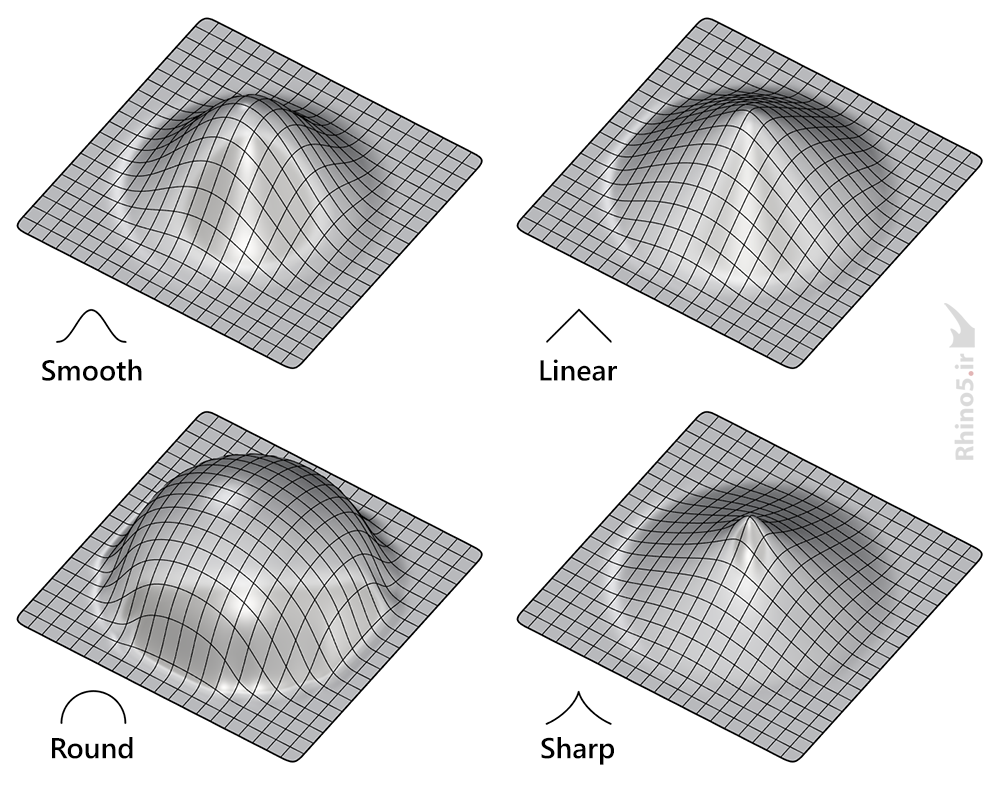
در توضیحات دستور SoftMove اشاره شد که شکل کاهش تدریجی تاثیر، با جابجا کردن دوتا دایره مشخص میشه. در مورد دستور SoftTransform اما چهار تا شکل از پیش آماده داریم. که از قسمت Shape با کلیک روی آیکن مربوط به هر کدومش میتونید شکل مورد نظرتون رو انتخاب کنید. نحوه کاهش تدریجی تاثیر برای هر کدوم از این چهارتا شکل تو تصویر زیر نشون داده شده.
در پایان امیدوارم این مطلب براتون مفید بوده باشه و سرنخ ایدههای خوبی تو مدلسازیهای بعدیتون با راینو باشه و ممنونم که تا انتهای این مطلب با من همراه بودید. طبق معمول همیشه هر سوالی داشته باشید هم میتونید تو بخش دیدگاههای همین پست مطرح کنید، هم بخش رفع اشکال سایت و هم تو گروه پرسش و پاسخ راینو در تلگرام. پیشنهاد میکنم کانال یوتیوب من رو هم دنبال کنید، سعی میکنم بعضی آموزشها رو که بصورت نوشتاری انتقالشون خیلی طولانی و سخت میشه، به صورت ویدیو روی کانال یوتیوب بذارم. اگه شما هم موضوعی برای ساختن ویدیوی آموزشی پیشنهاد دارید حتما با من در میون بذارید. 😊
